
Màn hình LCD và Bảng thao tác
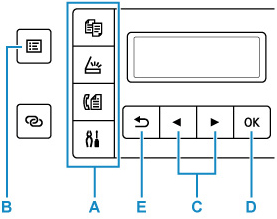
Nút chế độ (A) trên bảng thao tác cho phép bạn chuyển giữa chế độ sao chép, chế độ quét, chế độ fax và màn hình menu cài đặt.
Nhấn nút MENU (B) trong chế độ tương ứng sẽ hiển thị màn hình menu để chọn các chức năng hoặc cài đặt khác nhau.
Chọn mục menu hoặc mục cài đặt
Trên màn hình menu hoặc màn hình cài đặt, sử dụng nút 
 (C) để chọn mục hoặc tùy chọn, rồi nhấn nút OK (D) để tiếp tục quy trình.
Để trở lại màn hình trước đó, nhấn nút Quay lại(Back) (E).
Ví dụ: Thay đổi cài đặt cho Chống mài mòn.
-
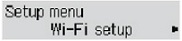
Nhấn nút Thiết lập(Setup).
-
Sử dụng nút
(C) để chọn Cài đặt thiết bị(Device settings) và nhấn nút OK (D).
-
Nhấn nút OK (D).

-
Nhấn nút OK (D).
-
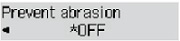
Sử dụng nút
(C) để thay đổi cài đặt và nhấn nút OK (D).
Chỉ báo Trạng thái mạng
Cài đặt Wi-Fi và trạng thái mạng biểu thị bằng biểu tượng.
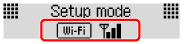
Nếu biểu tượng  xuất hiện trên màn hình LCD khi nhấn nút chế độ (A), tức là Wi-Fi đã bật và máy in đã kết nối với bộ định tuyến không dây.
Tùy thuộc vào trạng thái tín hiệu, biểu tượng sẽ thay đổi.
 |
Cường độ tín hiệu: 81 % trở lên Bạn có thể sử dụng máy in với Wi-Fi mà không gặp bất kỳ vấn đề nào. |
 |
Cường độ tín hiệu: 51 % trở lên Vấn đề như máy in không thể in có thể xảy ra tùy theo trạng thái mạng. Bạn nên đặt máy in gần bộ định tuyến không dây. |
 |
Cường độ tín hiệu: 50 % trở xuống Vấn đề như máy in không thể in có thể xảy ra. Đặt máy in gần bộ định tuyến không dây. |
 |
Wi-Fi bật nhưng máy in không kết nối với bộ định tuyến không dây. |
Nếu biểu tượng  xuất hiện trên màn hình LCD, tức là đã bật mạng LAN có dây.
 Lưu ý
Lưu ý
-
Khi Wi-Fi, mạng LAN có dây hoặc cả hai đều tắt, biểu tượng
, biểu tượng hoặc cả hai đều không hiển thị.
